この blog は「小型ソーラー電力セイル実証機イカロス」の blog ではありません(笑)
はやぶさ2 のニュースで津田雄一プロジェクトマネージャの名前が出るたび身間違えられたりしますが、関係者ではありません。
また、小型ソーラー電力セイル実証機イカロスの blog でもありません。あしからず。
「小型ソーラー電力セイル実証機イカロス」のリンクはこちら
http://www.isas.jaxa.jp/missions/spacecraft/current/ikaros.html
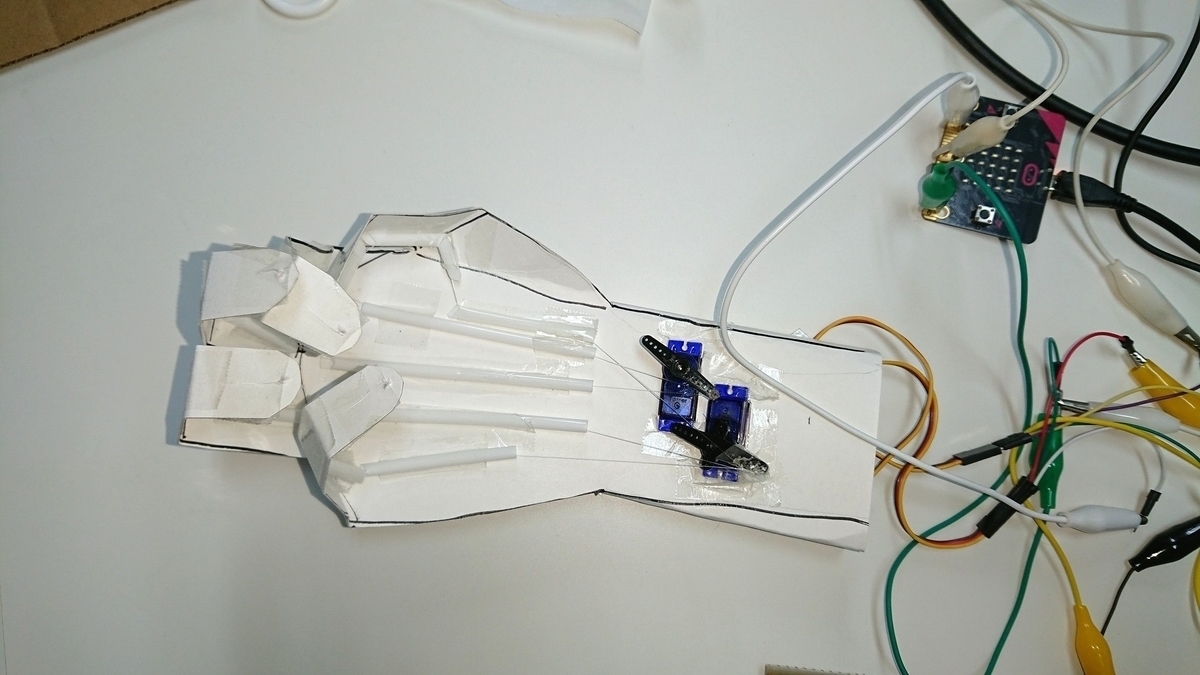
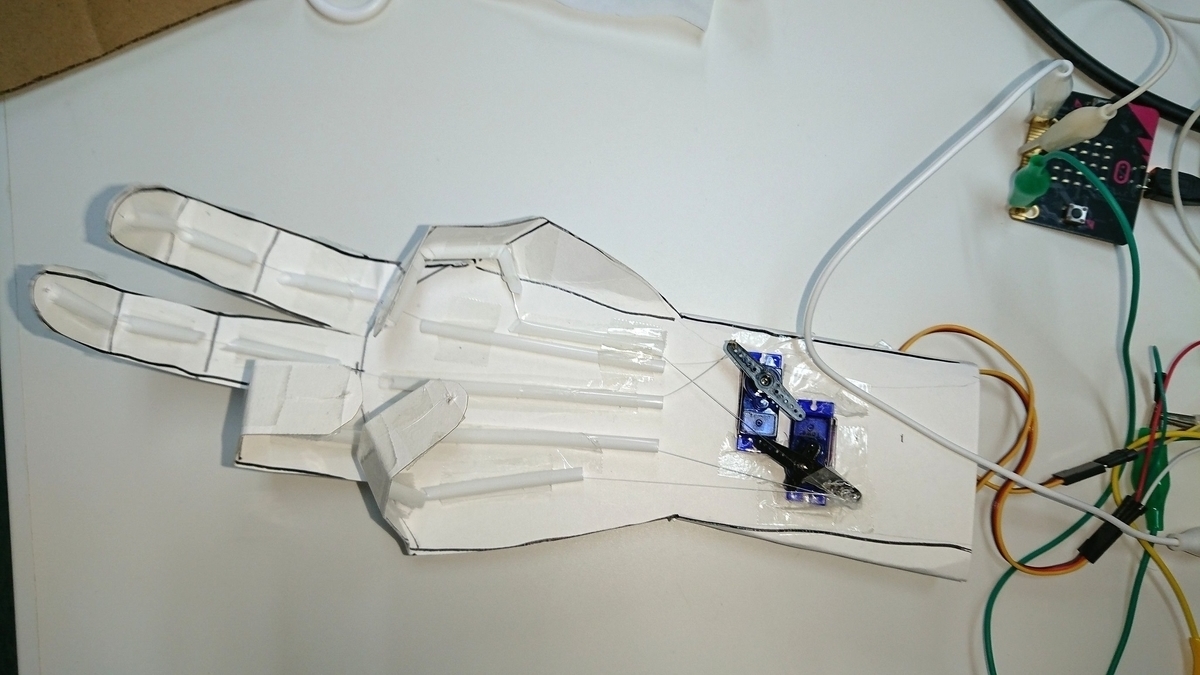
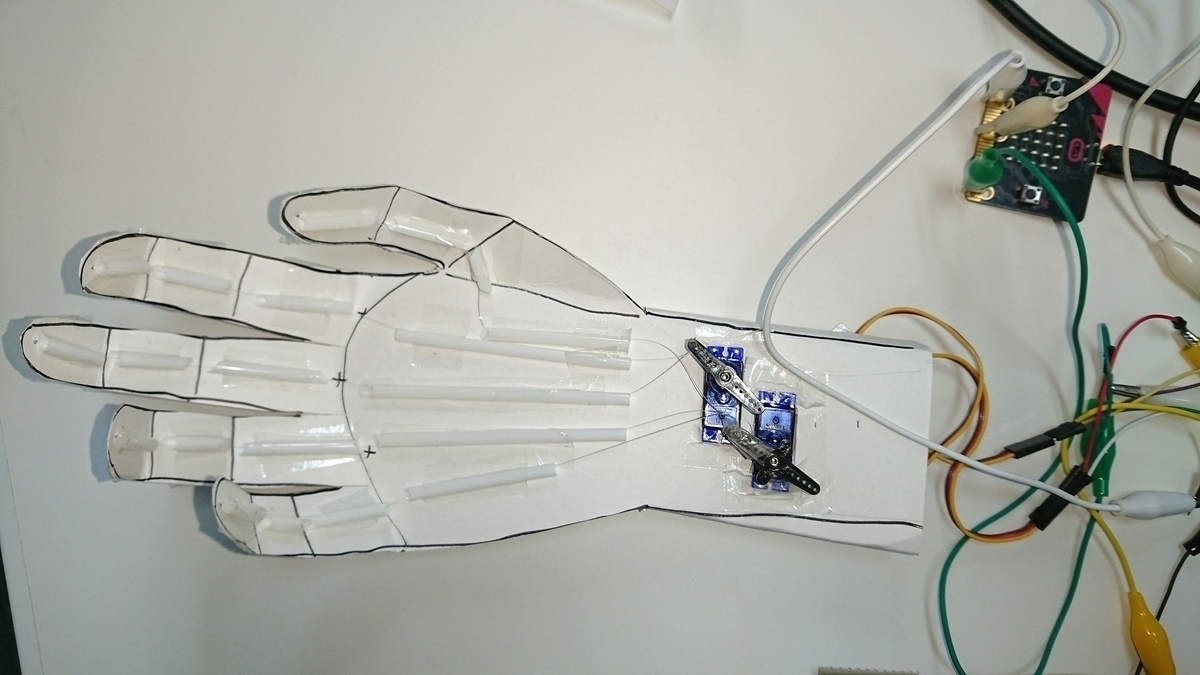
どちらかと言うと二足歩行ロボットでしょうか?
Raspberry Pi 4B の日本発売は11月26日(火)となったらしい(しらんけど)
11/19 ごろから情報が入り乱れています。
日本で工事設計認証が通ったのが 9/4。総務省の「技術基準適合証明等を受けた機器の検索」のページで「型式又は名称」に「Raspberry pi 4」を入れて「送信」ボタンを押すと出てきます。
11/19 には The Raspberry Pi Foundation の認証情報のページに情報が追加されました。
11/20 にあっきぃさんの blog で「Raspberry Pi 4の日本での発売情報」
11/21 に 展示会で RS さんからちらしをもらいました。それによると「11月26日(火)から販売スタート!【技適対応品を国内在庫から翌日お届け】と書いてありました。ブースにいた方にお聞きしたところ、技適のマークは箱ではなく基板に印刷されているとのことでした。なるほどー、発売までに時間がかかったわけだ。
11/22 にからあげさんの blog で「Raspberry Pi 4が日本で販売するようです」
【参考】
電波法のページはこちら
総務省の総合通信局の管轄地域と所在地(お問い合わせ先)のページはこちら
いーじょう!
Windows にも Mu をインストールしてみた
Mu は Windows にも対応しているということなのでインストールしてみた。
・Mu のダウンロードサイトへ行く(英語のサイト)。
https://codewith.mu/en/download
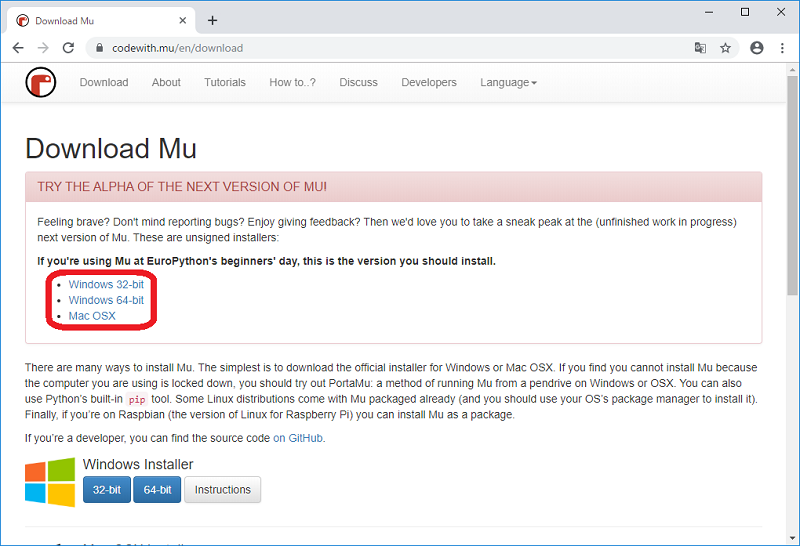
・使用している OS が 32bit か 64bit か MAC かでダウンロードするファイルを選ぶ。
(Windows 10 なら迷わず 64bit版)
・ダウンロードしたファイルを実行する。
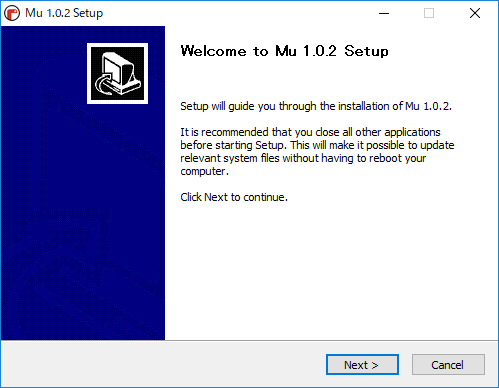
[Next]を押す。
・ライセンスに承諾するか
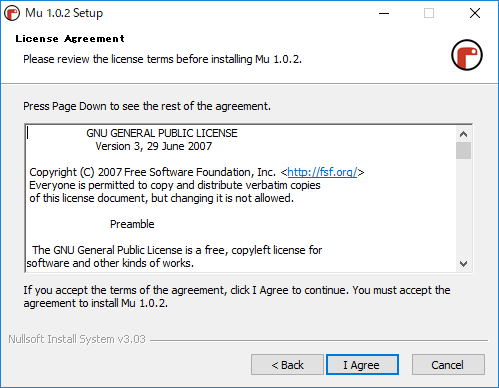
[I Agree]を押す。
・このパソコンで、他のユーザーも使えるかどうかの設定
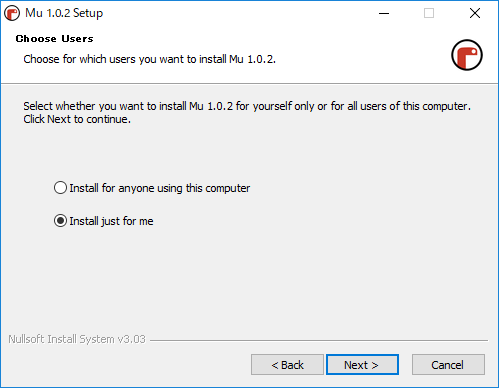
[Next]を押す。
・インストール先の指定
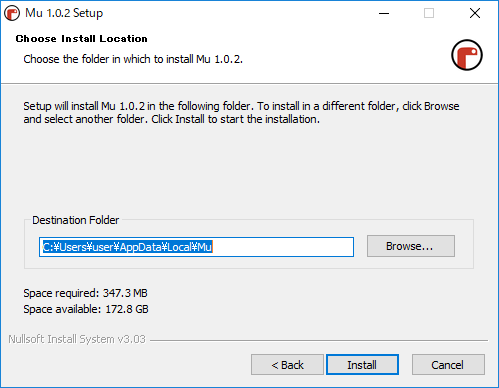
[Install]を押す。
・インストール終了
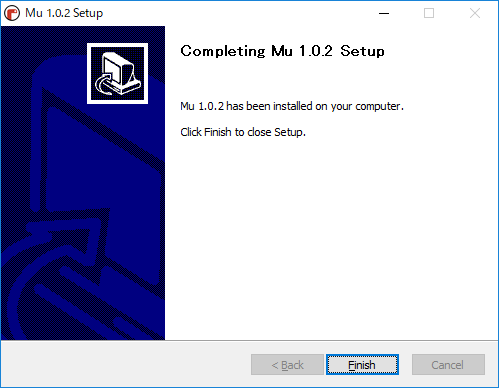
[Finish]を押す。
・以上でインストールは終了。起動すると最初から日本語になっている。
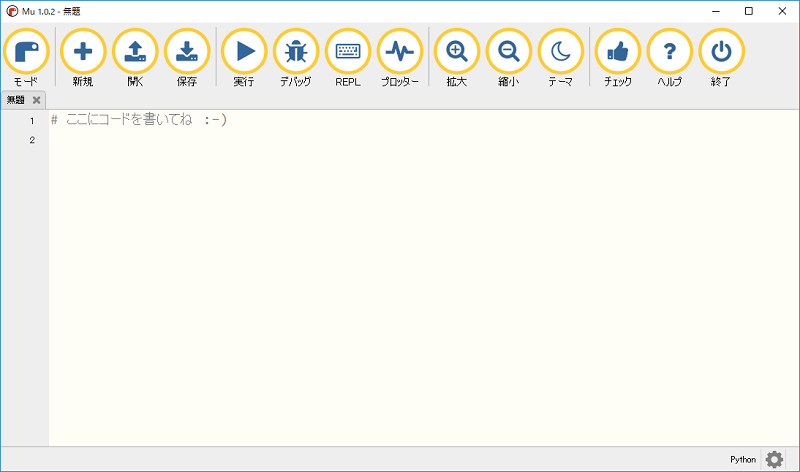
試しに、この blog を下書きを書いて txt ファイルに保存してみた。
いーじょう!
パソコンを持ち運ぶときのかばん
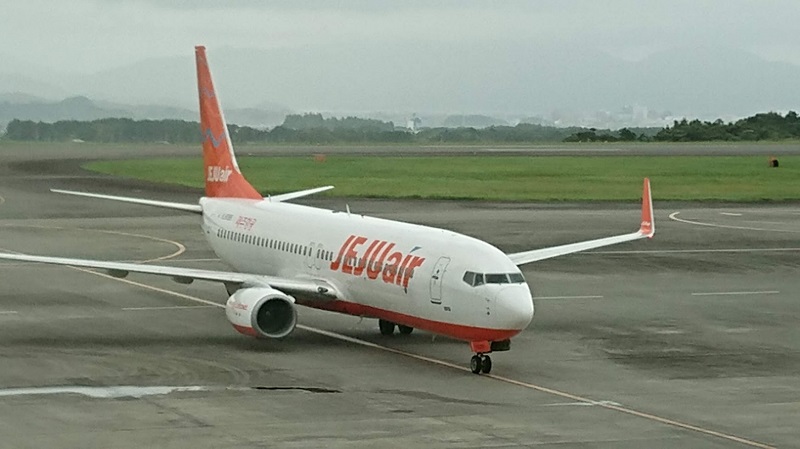
先日行った韓国で、パソコンを持ち運ぶときのかばんを買った。最近はこれでパソコンを持ち運んでいる。
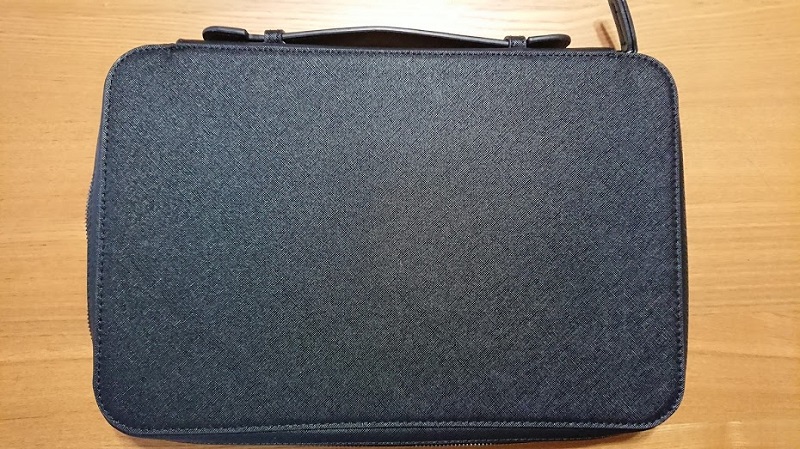
普段なかなか気に入ったかばんが見つからないので、今迄買ってなかった。
新村という場所で娘が靴を買えと言うので入った店でたまたま見つけた。
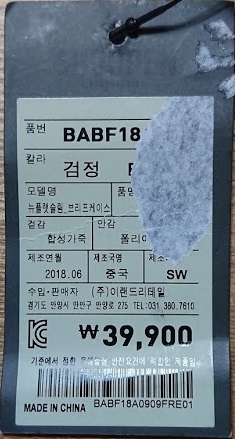
日本円で大体4千円。よく見たら中国産なので、日本でも変えたかもしれない。
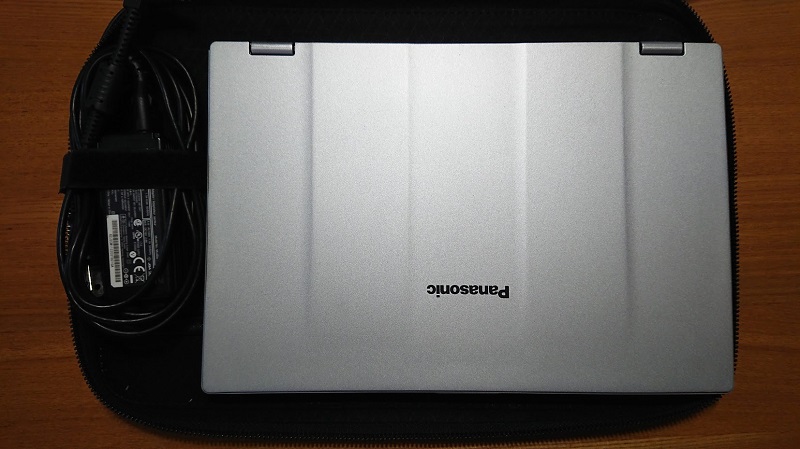
ちょうど電源も入る大きさなのに、スリムなのが気に入った。
いーじょう!
NOOBS 3.2.1
リリースノートによると
2019-09-26:
  * rpi-eepromが含まれています
    -これにより、Raspberry Pi 4のSPI EEPROMが最新の安定バージョンに自動的に更新されます。
       詳細については、https://rpf.io/eepromを参照してください。
  *ファイルマネージャーアイコンの新しいアイコンテーマ
  *外観設定-両方のモニターで同一のデスクトップのオプション
  *外観設定-両方のモニターに異なるデスクトップアイコンを表示するオプション
  *起動時にモニター1が見つからない場合、タスクバーはモニター0に自動的に移動しました
  *ボリュームプラグインに追加された2つのHDMIデバイス間のオーディオ出力の切り替え
  *ボリュームプラグインに追加されたオーディオ入力デバイスの切り替え
  * .asoundrc(ALSA設定ファイル)は、より多くのデバイスをサポートするために「プラグ」値を使用するようになりました
  *重複したコードを減らすためにボリュームプラグインとより密接に統合するようにオーディオ設定ツールが変更されました
  *画面構成ツールに、解像度とリフレッシュレートの個別のメニューが表示されるようになりました
  *画面構成ツールから削除されたプライマリおよびアクティブモニター設定
  * FKMSドライバーのオーバースキャンサポートが追加されました
  *新しいキーボードショートカットが追加されました-Ctrl-Alt-Endでシャットダウンメニューが表示されます。Ctrl-Alt-Mはタスクバーをモニター間で移動します
  * Bluetoothオーディオデバイスへの接続を改善するために統合されたBluez ALSAインターフェイスの最新の変更
  *leafpad の代わりにシンプルなテキストエディタとして使用される Mousepad に変更
  * Thonnyのバージョン3.2が追加されました
  * Chromiumのバージョン74を追加
  * VLCバージョン3.0.8を追加
  * Flash Playerのバージョン32.0.0.255が追加されました
  * RealVNC Serverのバージョン6.5.0が追加されました
  * RealVNC Viewerのバージョン6.19.715が追加されました(フルイメージのみ)
  * Mathematicaのバージョン12.0.1が追加されました(フルイメージのみ)
  * NodeREDのバージョン0.20.8が追加されました(フルイメージのみ)
  * Sonic Piバージョン3.1.0が追加されました(フルイメージのみ)
  *スクラッチ3を追加(フルイメージのみ)
  *バグ修正-ターミナルでのURL処理
  *バグ修正-ネットワークプラグインのSSIDの8進数値
  *バグ修正-ファイル転送時の進行状況バーの残りの値
  *バグ修正-xarchiverツールとファイルマネージャーの統合
  *バグ修正-間違ったモニターでメニューを開く
  *バグ修正-最小化されたアプリケーションが2番目のモニターのタスクバーに誤って表示される
  *バグ修正-Bluetoothをオフにするとx86プラットフォームでBluetoothアイコンが消える
  *バグ修正-画面構成ツールがx86プラットフォームに表示されず、設定が保存されない
  *さまざまな翻訳の更新
  *さまざまなマイナーなバグ修正
  * Epiphany / Webは削除されました
  * ntfs-3gが含まれています
  * pciutilsが追加されました
  * Linuxカーネル4.19.75
  * Raspberry Piファームウェア01508e81ec1e918448227ca864616d56c430b46d
インストールが済んで、リスタートすると Raspbian が立ち上がり設定が始まる。
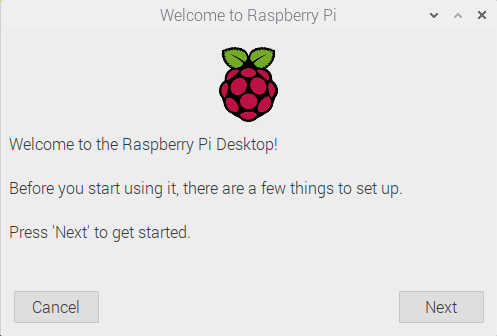
[Next]を押す。
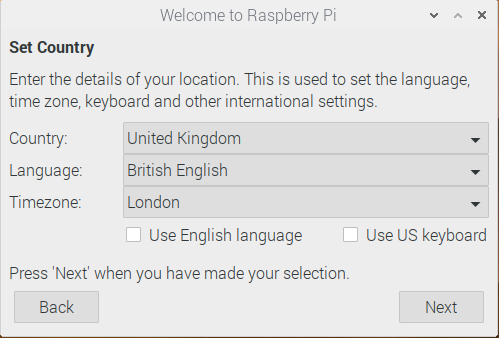
JAPAN に変更して[Next]を押す。
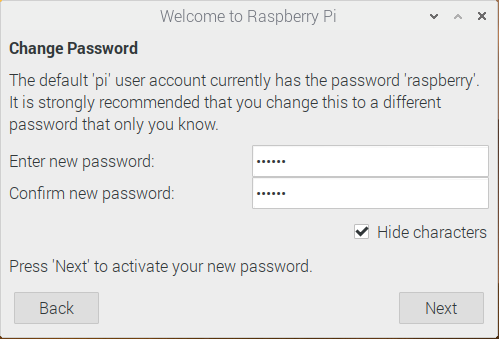
パスワードを入力して[Next]を押す。
ここで設定したパスワードは普段使わないかもしれないが、わすれないようにする。

[Next]を押す。
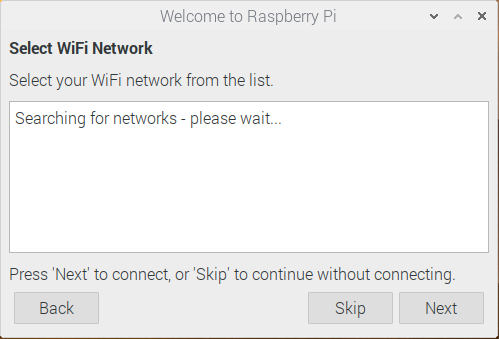
wifi を後で設定する場合は[Skip]を押す。
ここで設定する場合は[Next]を押す。[Next]を押した場合は次の画面になる。
wifi を後で設定する場合は[Skip]を押す。
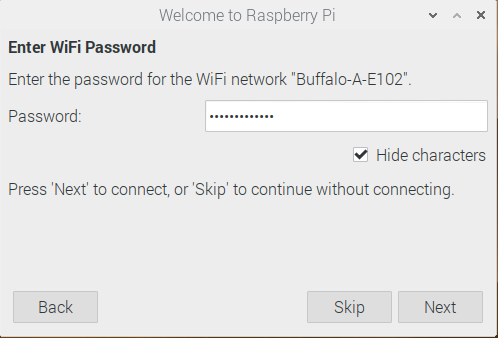
wifi の設定をする場合、wifi のパスワードを入れ[Next]を押す。
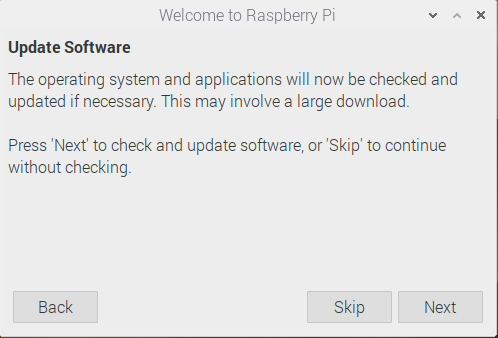
後でapt-get する場合は[Skip]を押す。
ネットワークに繋がっていて、ここでアップデートする場合は[Next]を押す
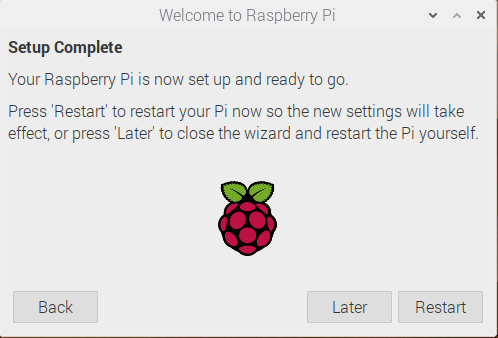
再起動するために[Restart]を押す。したくない場合は[Later]を押す。
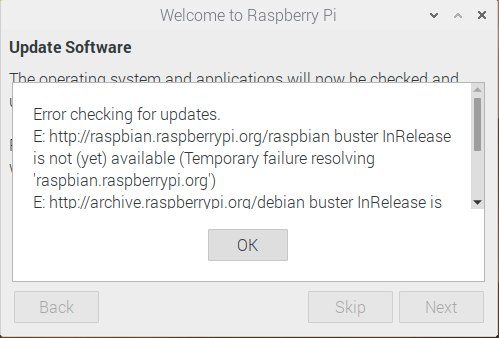
↑ のアップデートの所でエラーが出たので、リポジトリを日本のサーバーに変えた。
$ sudo nano /etc/apt/sources.list
nano が開くので
deb http://raspbian.raspberrypi.org/raspbian/ buster main contrib non-free rpi
の行の先頭に「#」を入れ以下のように書いた行を追加した。
deb http://raspbian.raspberrypi.org/raspbian/ buster main contrib non-free rpi
後はこのぐらいやっておくと、日本語が使えて幸せになる。
$ sudo apt-get update
$ sudo apt-get upgrade
$ sudo apt-get install fonts-ipafont fonts-ipaexfont fonts-takao
$ sudo apt-get install fcitx-mozc
$ sudo apt-get install libreoffice-help-ja
Raspberry Pi 4 で困っているところ
・Rasbian から Windows 共有が見れない。
・Scratch1.4 の遠隔センサーの設定が出てこない。
・Scratch2MCPI が動かない
・MineCraft Pi にサバイバルモードのパッチを当てるとサバイバルモードで起動しないで落ちる。
2019 韓国ソウルのロボット
格安LCCの航空券だけだと2,000円という金額で韓国へ行けるというので行ってきました。(実際には空港サーチャージとかかかって最低でも5,000円ぐらいになってしまいます)
さて、10年ぐらい前は韓国でも二足歩行ロボットが流行っていたので、探してみました。
まずは怪しさいっぱいの大林商街へ
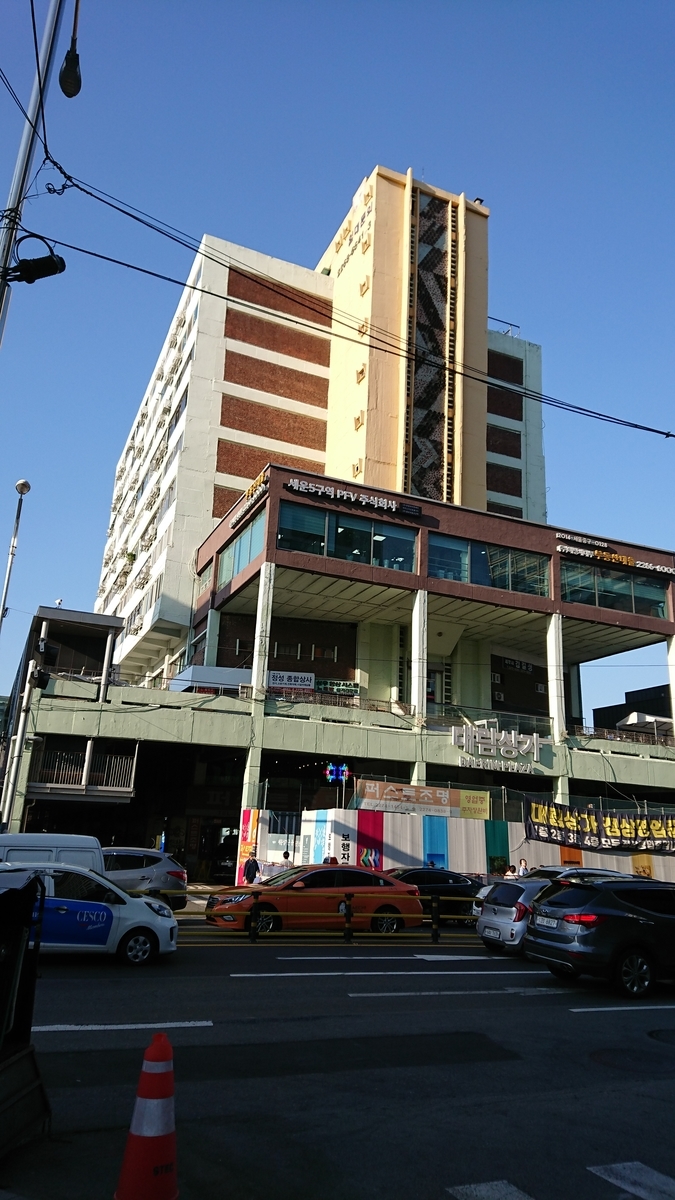
なんか工事中であやしい1階のお店が見えませんが、周りのお店はこんな感じ
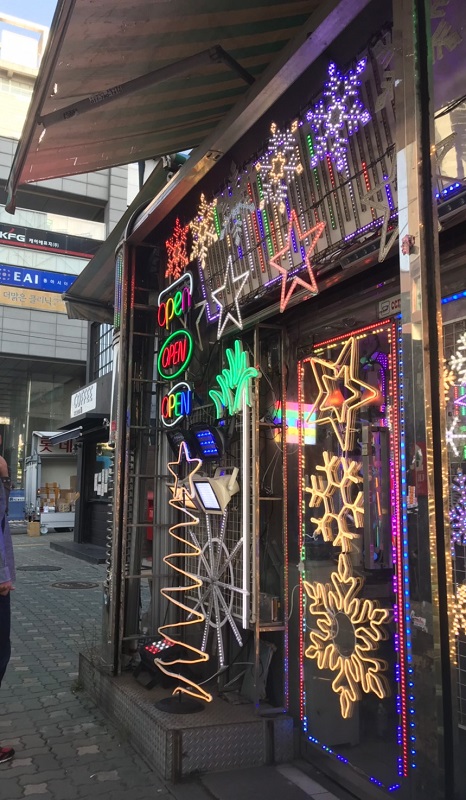
地上はLEDや照明のお店が多かった。
2階へ行くとゲーム機がたくさんありました。
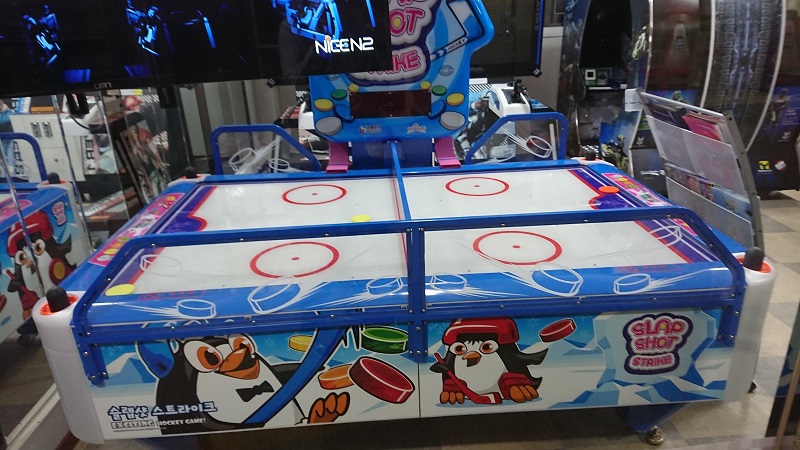
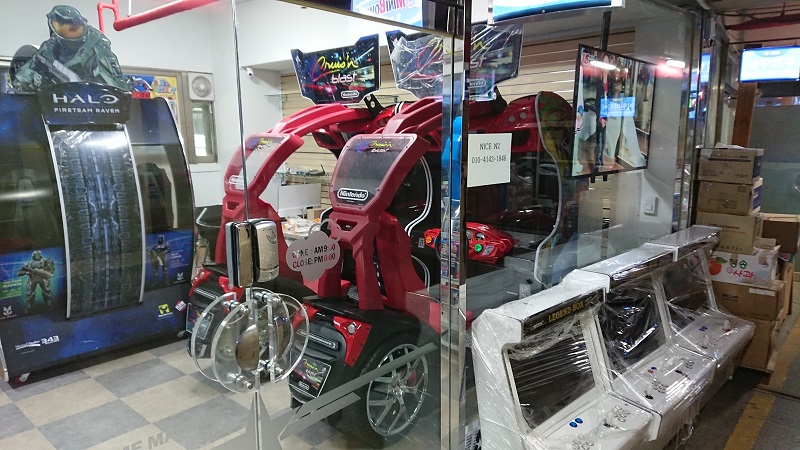
どちらかというと「電気」という感じの町でした。
裏から見るとこんな感じ。
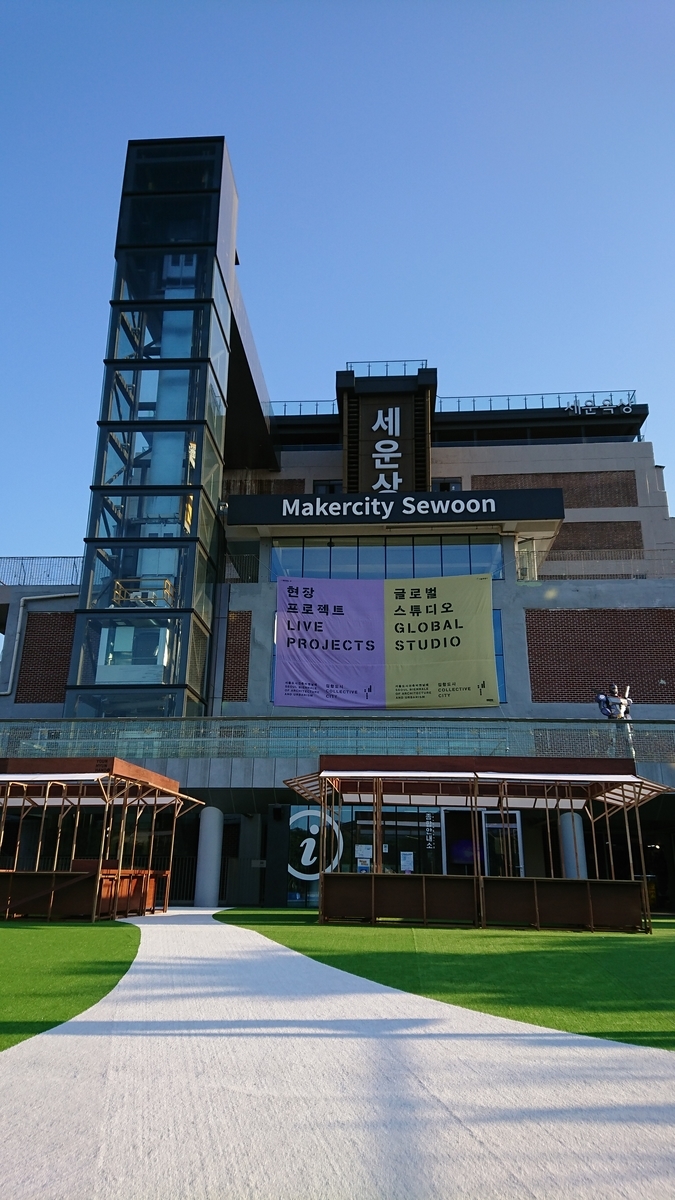
裏に展示されていたロボット。売ってませんw
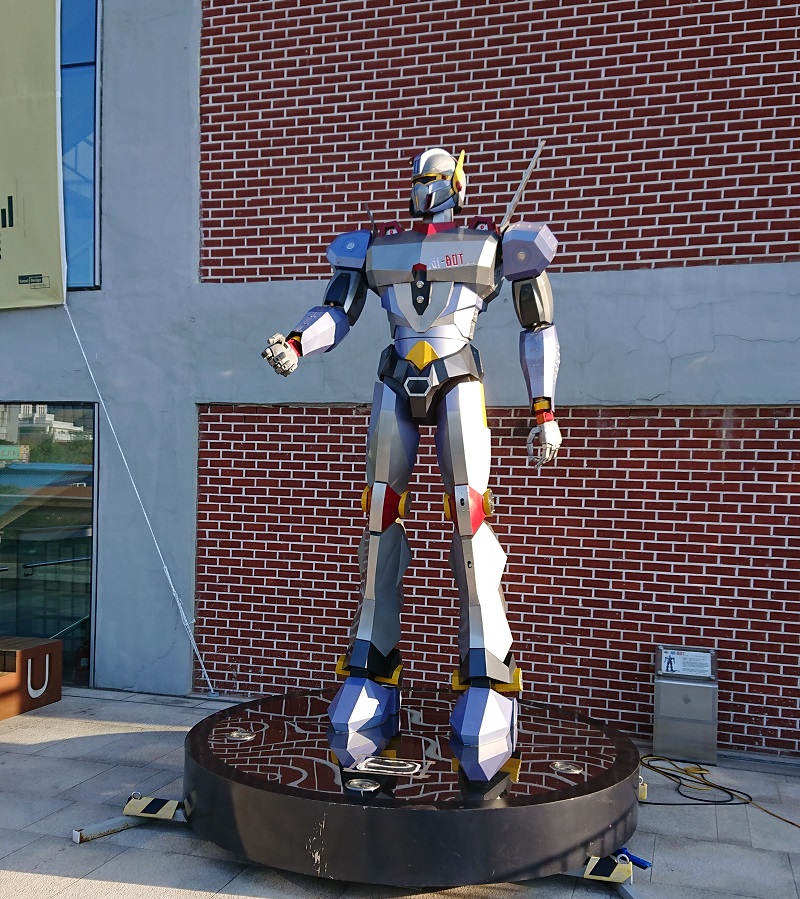
ちょっと離れた町の裏通りにはテコンVが...

次に龍山電子商街へ行ってみました。
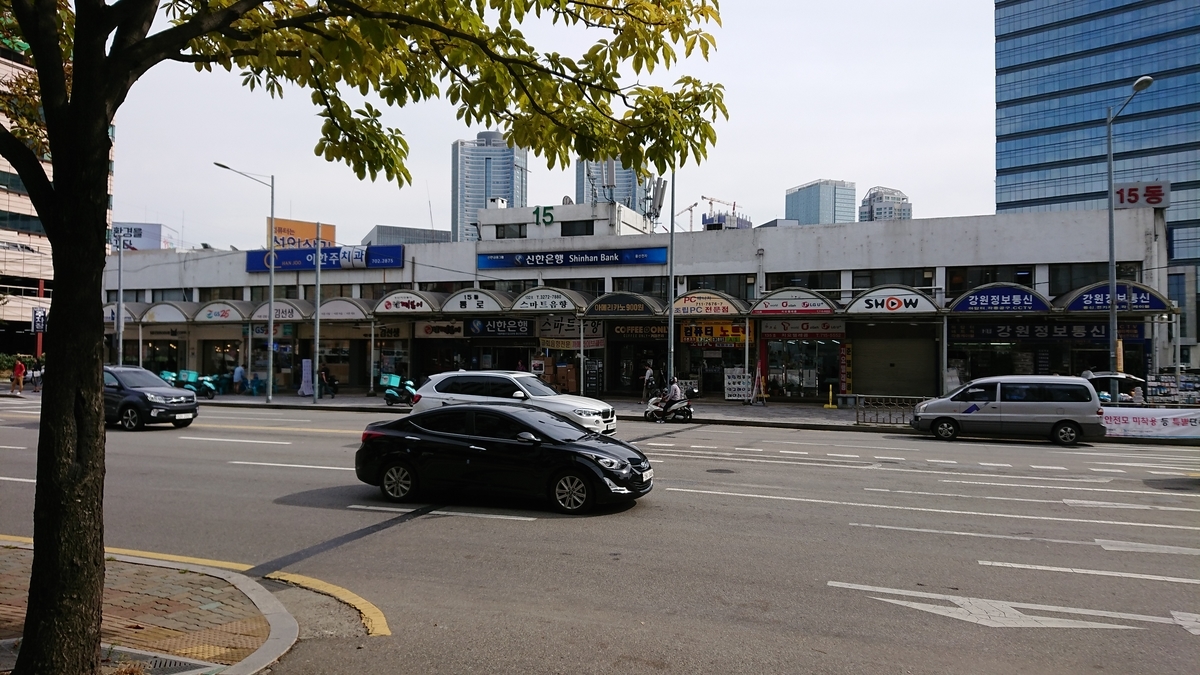
地上はえんえんとこんな感じのお店が並んでいます。こちらもLEDや照明が多いです。あちこちの建物に入るとパソコンやタブレットも置いてあります。電子部品やマイコンは無いのかと思って探すと...「電子ランド」の地下にありました。
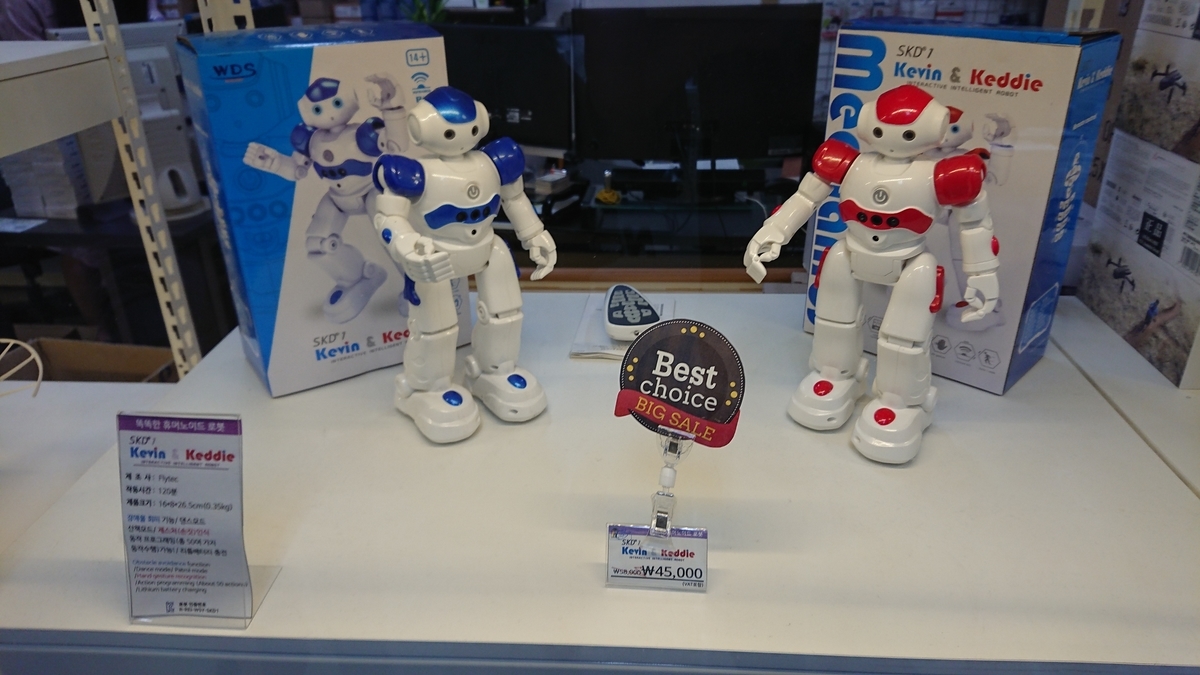
100万円以上するアルデバランのNaoそっくりさんが、45,000ウォン。大きさは半分、二足歩行ではなく、足裏にローラーがついているようです。
同じ韓国の Hitec Multiplex 社のロボットは置いてありませんでした。残念です。
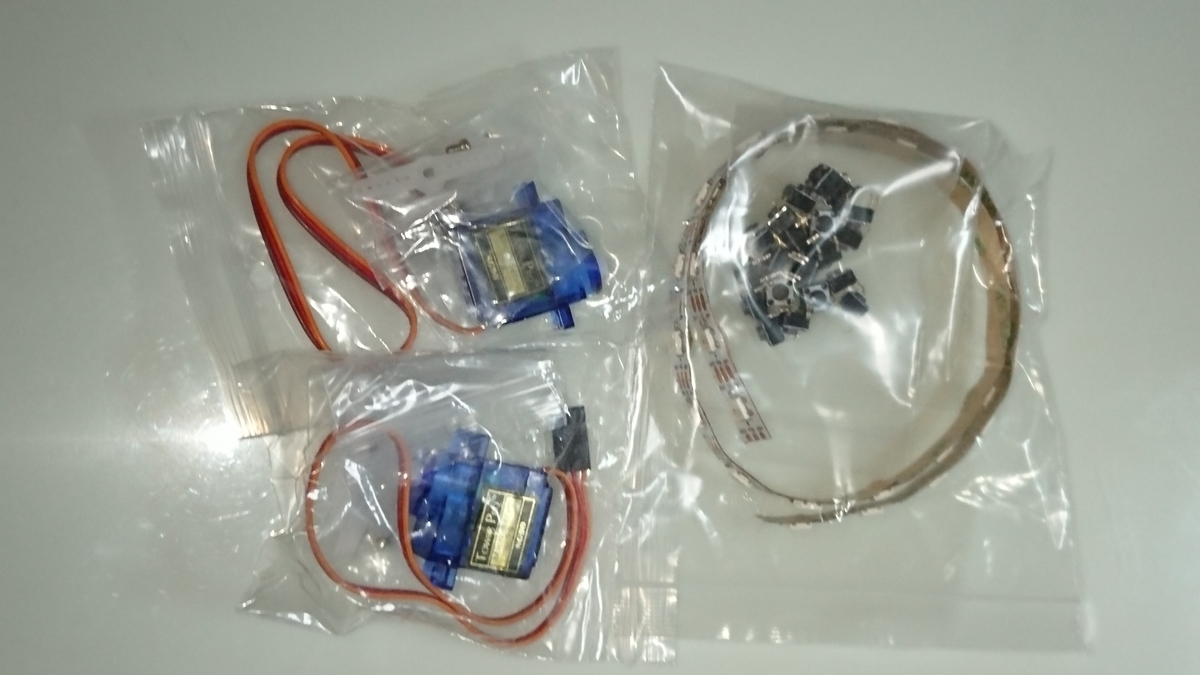
仕方がないので日本で買ってもいいようなかさばらない部品だけ買って帰ってきました。
タクトスイッチ150ウォン、WS1812B 350ウォン、SG90 5000ウォン
HDT22 を Raspberry pi で使う
今日も暑い!
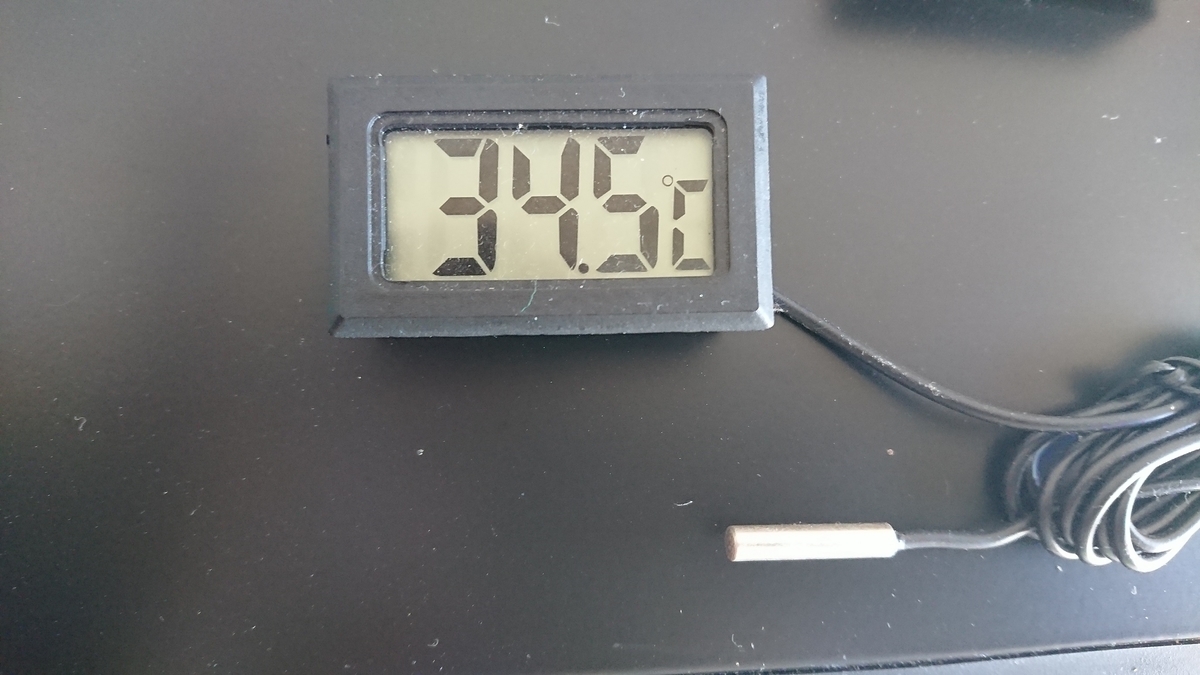
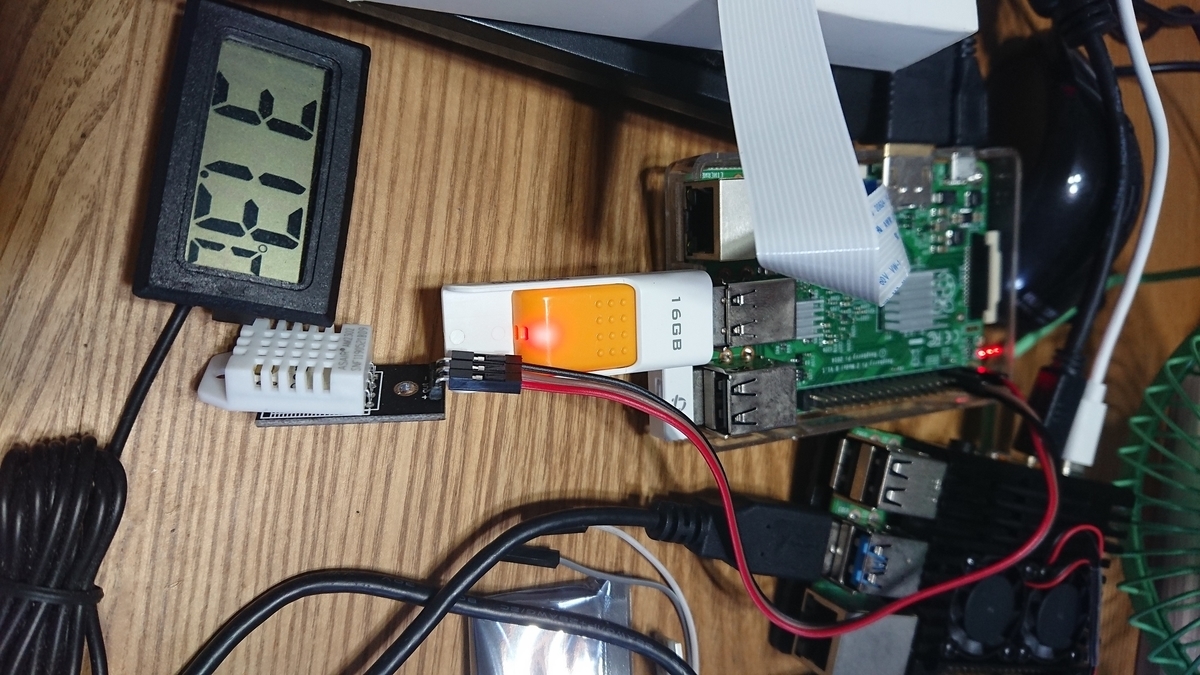
ちょうど、DHT22 が届いたので定点測定用に使おうと思っていた Raspberry Pi 2 で測ってみることにした。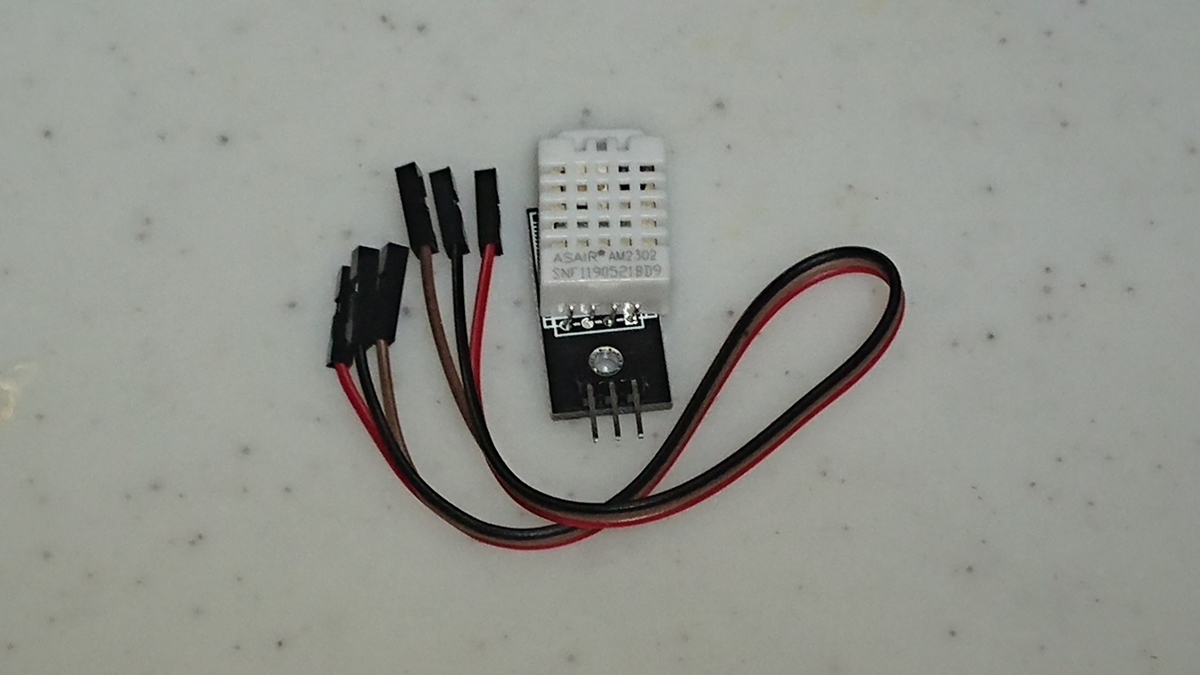
まずは AdafruitのDHTライブラリをインストールをする。
$ sudo git clone https://github.com/adafruit/Adafruit_Python_DHT.git

$ cd Adafruit_Python_DHT

$ sudo python3 setup.py install
打ったコマンドはこれだけ。
早速 DHT22 を 3.3VとGNDとGPIO4(pin7)に繋いで、サンプルプログラムを実行してみる
$ sudo python3 AdafruitDHT.py 2302 4
Temp=30.7*  Humidity=67.7%
DHT11 DHT22
温度精度 ±2℃ ±0.5℃
湿度精度 ±5% ±2%
分解能 1℃/% 0.1℃/%
一緒においてある温度計は ±1℃ なので参考程度。
